
如果 Clash Verge Rev 已经可以正常打开,可以按下面步骤新增、替换或刷新订阅。
如果你还没完成安装和首次启动,先看《Clash Verge Rev 快速上手:下载安装到订阅导入》。
如果当前还没有可用订阅链接,可以先在新标签页查看 机场推荐,再回到这里完成导入。
先分清什么是订阅链接
订阅链接 是将节点、规则和配置内容导入 Clash Verge Rev 的入口地址。
它通常会用在这些场景:
- 新增订阅
- 刷新配置
- 多设备保持同一份基础配置来源
使用时最常见的误区包括:
- 链接没有复制完整
- 保存了链接,就以为已经完成拉取
- 导入后没有回主界面确认节点和策略组是否真的出现
开始前先确认
- 手里的订阅链接是完整的,没有过期,也没少认证参数。
- 应用能正常打开,至少能看到配置、订阅或 Profiles 一类的入口。
- 你已经分清这次是“新增一个订阅”还是“替换现有订阅”。
- 如果当前设备上还有旧配置,先确认是否需要备份。
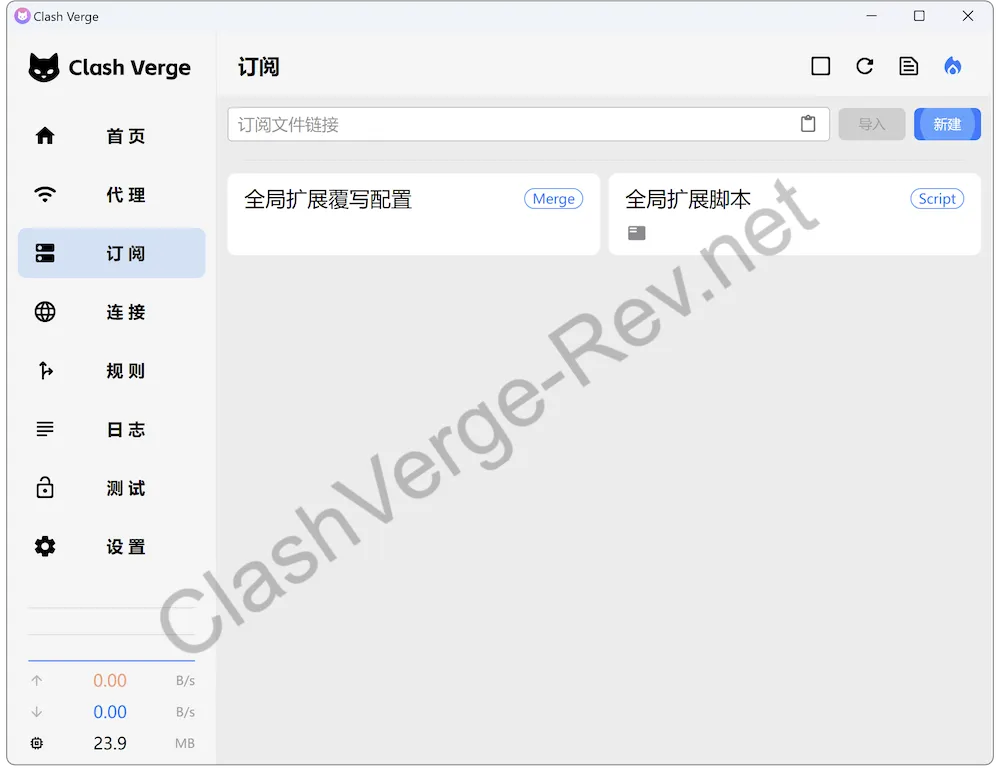
第一步:进入订阅或 Profiles 页面
不同版本的叫法会有点差别,但入口一般在这些地方:
- 侧边栏的配置或订阅区域
- 主界面里的 Profiles
- 配置管理、订阅管理之类的页面
这一阶段的目标不是开始粘贴链接,而是先确认你已经进入正确的管理页。
第二步:明确是新增还是替换
进入订阅页面后,先分清当前动作:
- 新设备首次使用:通常是新增订阅
- 旧设备继续使用同一份来源:通常是刷新已有订阅
- 准备迁移或回滚:先不要急着覆盖,避免把现有状态带乱
确认这一点后,再进入新增或编辑动作。
第三步:粘贴订阅链接并保存
粘贴订阅链接并保存后,确认界面是否触发拉取、刷新或更新时间变化。
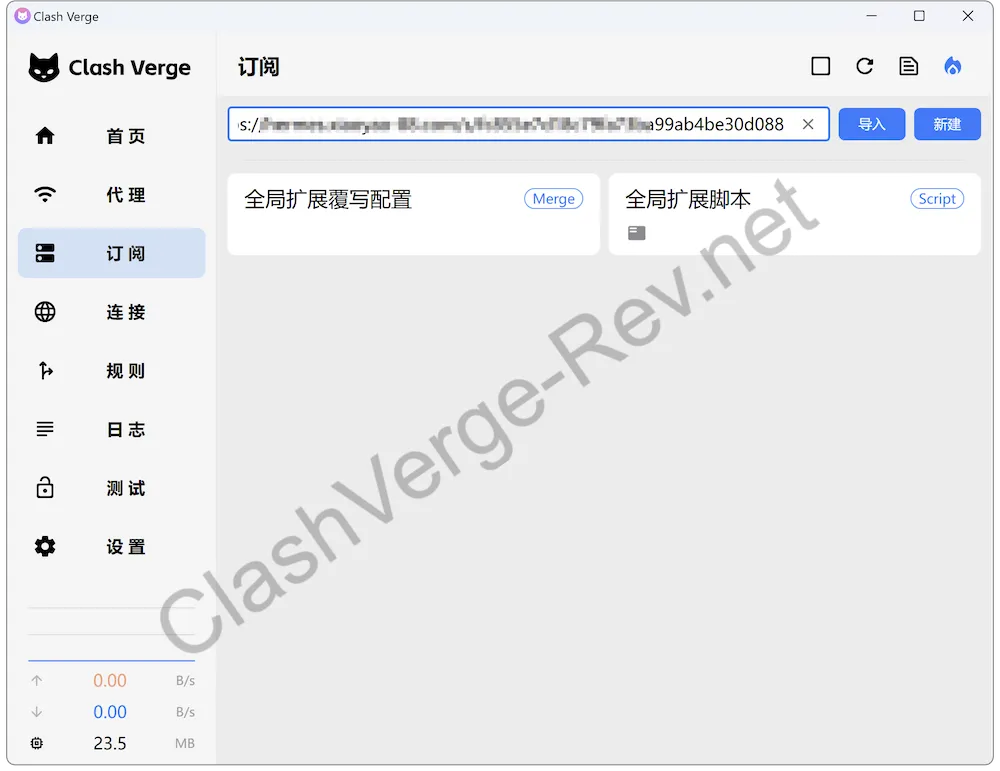
保存前建议检查:
- 链接前后有没有多余空格
- 链接是否复制完整
- 是否需要额外认证信息
- 保存后界面有没有出现拉取、刷新或更新时间变化
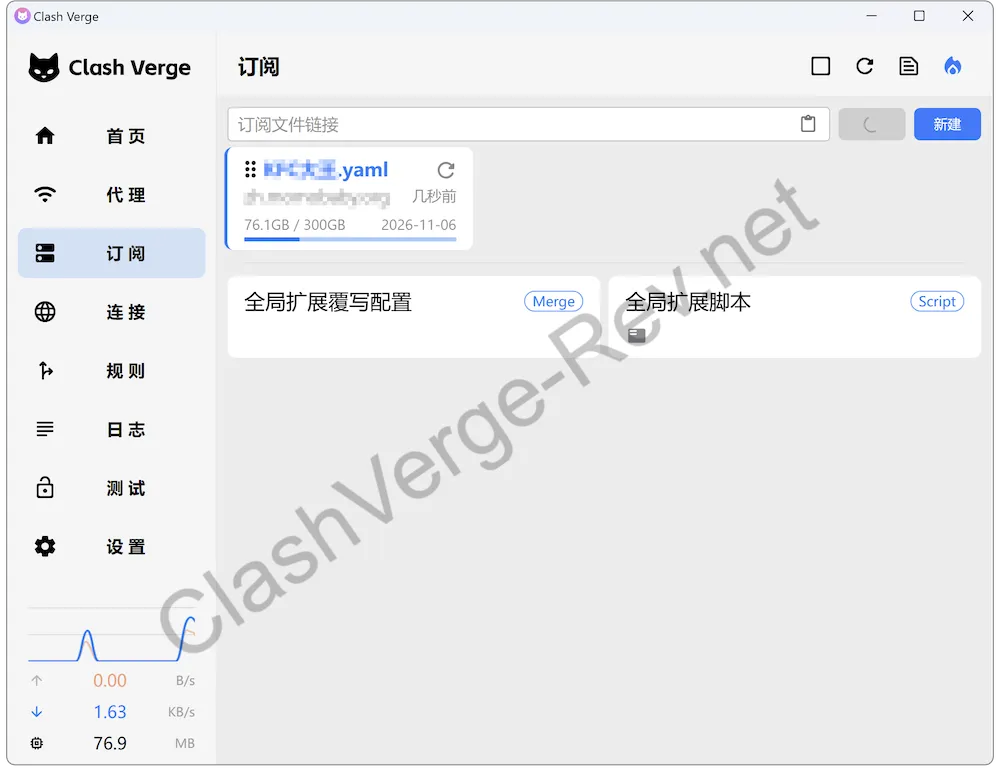
第四步:确认拉取已经发生
保存之后先留意订阅页本身有没有刷新信号,再回主界面确认当前内容是否已经更新。
导入成功后,界面通常会出现以下变化:
- 订阅项的更新时间发生变化
- 配置名称更新,或者新配置出现在列表里
- 节点列表不再为空
- 策略组开始出现
- 主界面能切换不同节点或模式
如果保存后没有明显变化,可检查:
- 链接是否复制完整
- 订阅是否需要认证
- 是否拉取失败但界面没切回主列表
- 是否被旧配置覆盖
- 是否需要手动刷新或切回主界面后再看
第五步:确认当前配置真的在使用
导入成功不代表代理已经生效,最后还需要完成一轮最小验证:
- 回到主界面
- 确认当前配置、节点或策略组已经切到你要使用的内容
- 打开系统代理或当前需要的模式
- 访问一个你熟悉的测试站点确认请求有响应
这一步走通,说明订阅导入已经真正落到当前使用状态。
导入后仍无法使用时的检查方向
常见原因包括:
- 订阅内容本身有问题
- 模式没有切到正确状态
- 系统代理没有真正打开
- TUN 模式相关设置还没准备好
继续排查时,优先配合这些页面: