
本教程适用于首次安装 Clash Verge Rev 的用户,内容涵盖下载、安装、订阅导入和基础连通性确认。
开始前准备
- 确认系统类型为 Windows、macOS 或 Linux。
- 如果还没判断清楚安装包,先看《Clash Verge Rev 支持平台与安装包选择》。
- 手里准备好可用的订阅链接,后面会直接用到。
如果还没有订阅链接,可以先在新标签页查看 机场推荐,再回到本教程继续导入。
第一步:完成下载与安装
先到《Clash Verge Rev 下载与安装》完成当前稳定版下载和安装。
安装完成后确认以下事项:
- 应用能正常启动。
- 你能看到主界面、侧边栏或配置入口。
- 没有明显的运行环境报错。
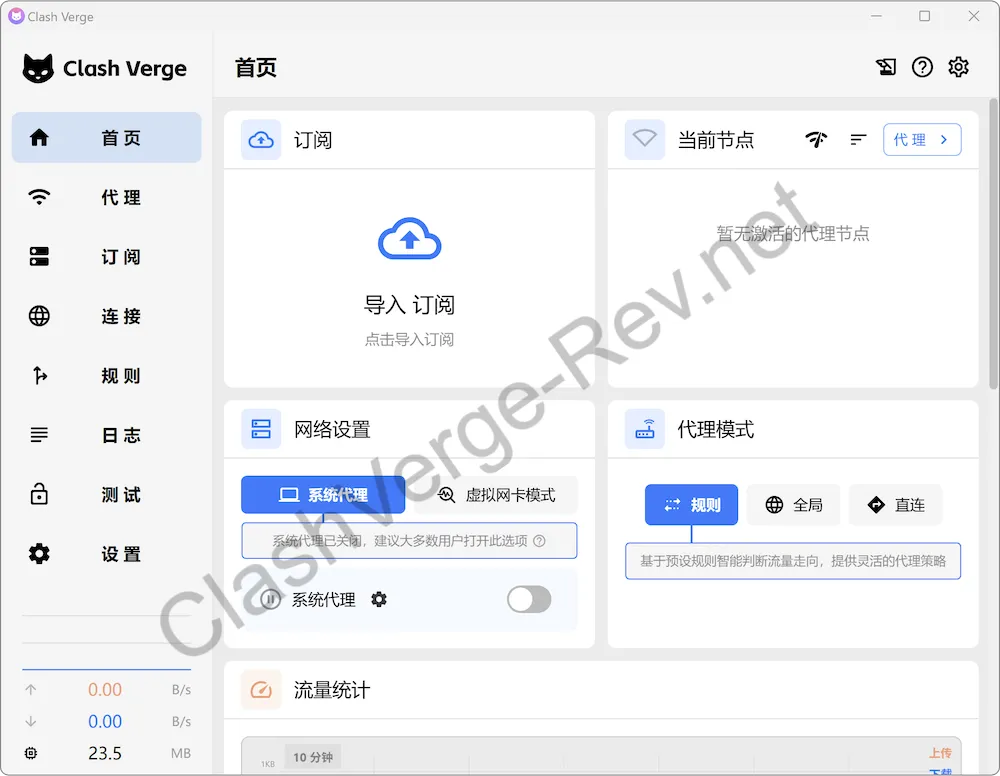
Windows 如在此阶段出现异常,可检查:
-
你是不是下错了安装包
-
系统里是否缺少 WebView2 运行环境
-
是否应该改用带 WebView2 的版本
macOS 如果在首次打开前就提示应用已损坏、无法验证开发者或无法检查恶意软件,先看《Clash Verge Rev macOS 提示应用已损坏怎么办》。
第二步:找到订阅入口
应用启动后,进入订阅、配置或 Profiles 页面,准备导入订阅。
常见入口名称包括:
- 配置
- 订阅
- Profiles
- 配置管理
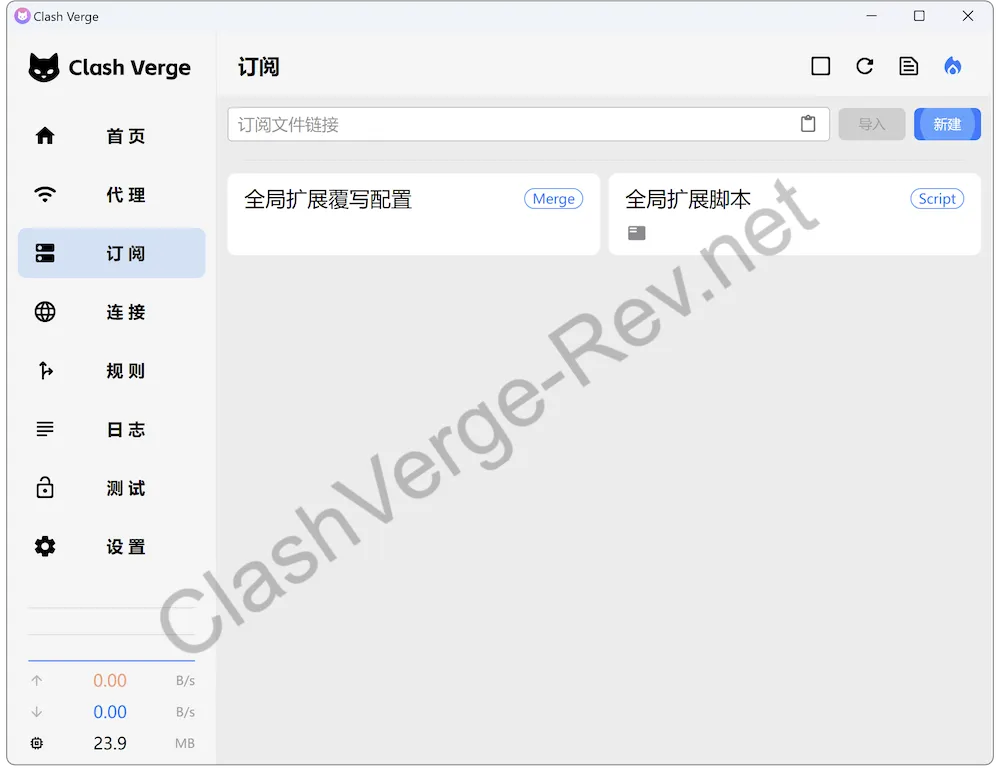
第三步:新增订阅并完成拉取
这一步做完,界面里才会真正出现节点和策略组。常见流程是:
- 打开订阅或配置管理页面
- 选择新增订阅
- 粘贴订阅链接
- 保存并拉取内容
- 等待节点、策略组或配置列表刷新
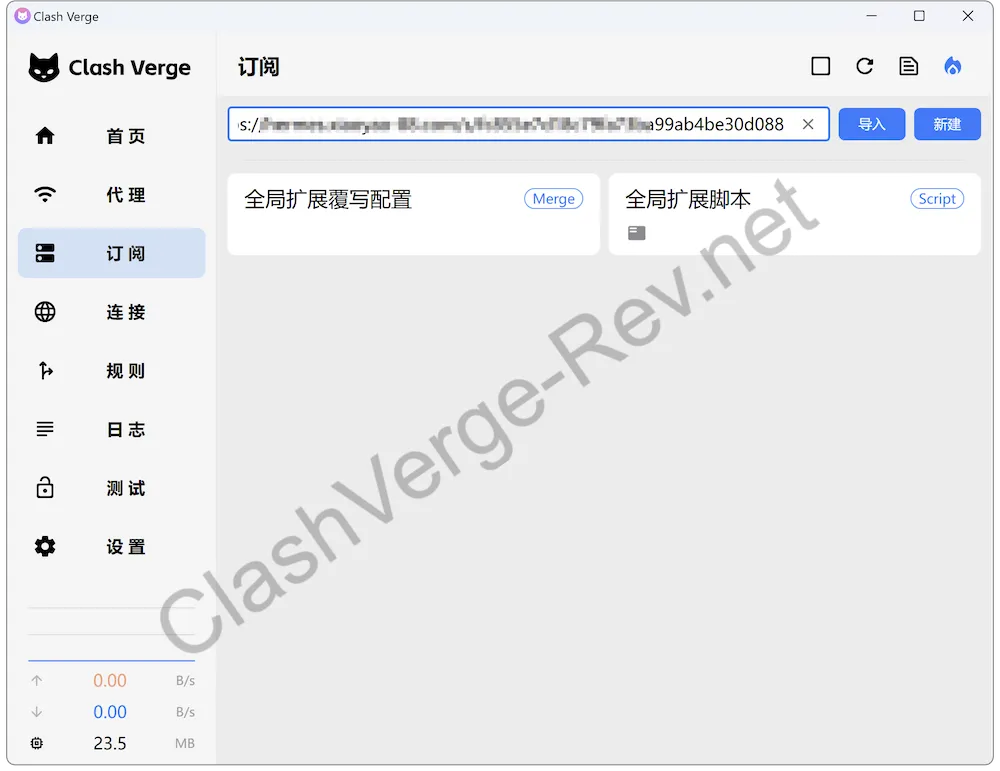
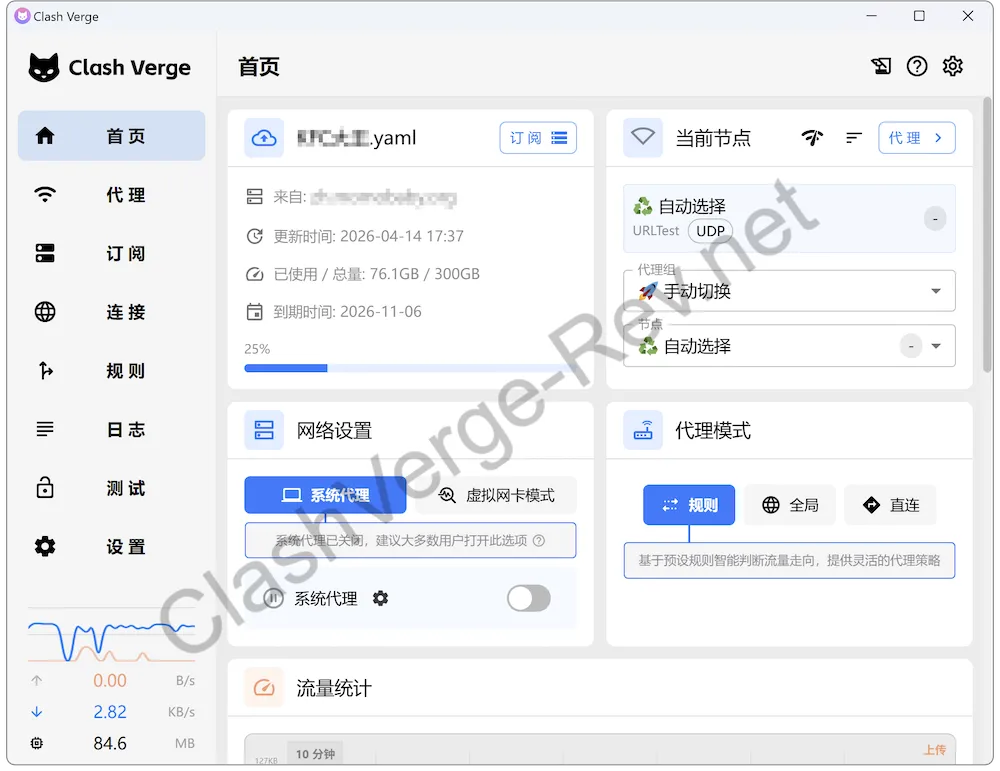
这一步完成后的成功信号是:配置名称或更新时间发生变化,节点和策略组开始出现。
如果应用已经安装完成,并且只需要处理订阅导入,可直接看《Clash Verge Rev 导入订阅链接的完整步骤》。
第四步:回到主界面并开启系统代理
保存完成后建议进行以下检查:
- 回到主界面,确认节点或策略组已经出现。
- 打开系统代理,或者切到你当前需要的模式。
- 用一个你熟悉的测试站点确认网络请求有响应。
这里的系统代理,可以理解为让系统或应用按当前代理设置转发流量。订阅导入成功,并不等于代理已经生效;还需要确认系统或目标应用是否真的开始走代理链路。
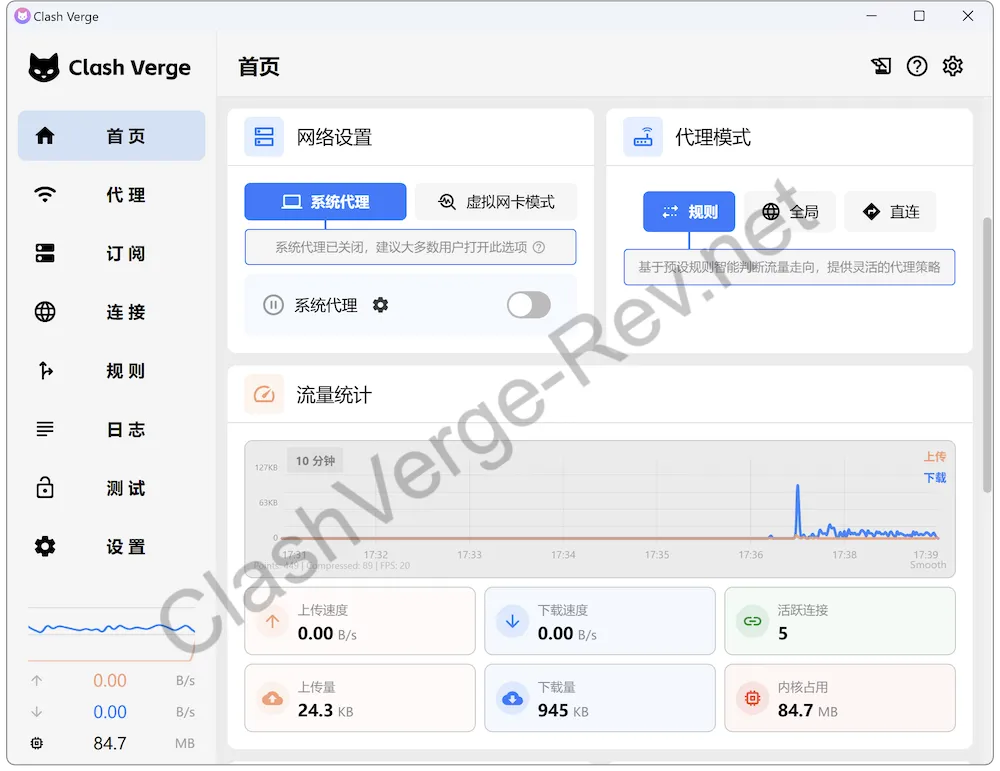
这一步的目标不是把所有高级能力都打开,而是先确认“最小可用链路”已经打通。
第五步:只在需要时再继续进阶
一般可以按这个顺序理解:
- 先确认普通系统代理流程已经正常
- 如果基础流程无法满足需求,再考虑 TUN 模式
- 需要细看订阅导入:看《Clash Verge Rev 导入订阅链接的完整步骤》
- 需要理解配置、节点和策略组的关系:看《Clash Verge Rev 配置文件与订阅管理说明》
- 需要启用 TUN:看《Clash Verge Rev 开启 TUN 模式前要检查什么》